Таймер на компьютере нужен. Он помогает держать ритм в работе и учебе, ставить короткие перерывы, ограничивать время в игре, вовремя выключать ПК на ночь или напоминать о регулярных задачах. Сложность в другом: в Windows словом «таймер» часто называют сразу три разные вещи, из-за чего человек открывает не тот инструмент и решает, что он не работает.
Разберем отличия, дадим 5 практичных способов поставить отсчет времени и подскажем, что проверить, если сигнал не слышно.
Что считать таймером на ПК и чем он отличается от будильника
Таймер-отсчет (countdown)
Это вариант «через 20 минут подай сигнал». Вы задаете длительность, запускаете отсчет и по завершении получаете звук или уведомление. Такой таймер удобен для перерывов, готовки, тренировок, учебных блоков и любых задач, где важна именно длительность.
Будильник (время X:YY)
Будильник сработает в конкретное время, например в 18:30. Он хорош как напоминание, но плохо подходит для коротких промежутков времени, потому что требует ручного расчета и легко ошибиться, если запускаете его не сразу.
Таймер выключения/сна
Это не сигнал, а действие: Windows завершит работу, уйдет в сон или гибернацию по истечении заданного времени. Такой вариант нужен, когда хотите получить результат автоматически, например «выключи ПК через час, если я уснул».
Мини-правило выбора
Если нужно уведомление и контроль процесса, выбирайте таймер-отсчет. Если нужно системное действие, выбирайте таймер выключения или автоматизацию через планировщик.
Чтобы не читать лишнее, ориентируйтесь по сценарию:
- нужен обычный отсчет на 5–60 минут с сигналом: встроенное приложение «Часы»;
- нужен режим работа/перерыв с повторениями: pomodoro-таймер или фокус-сессии;
- нельзя ставить программы или вы за чужим ПК: онлайн-таймер в браузере;
- нужны регулярные напоминания или запуск действий: планировщик заданий;
- нужно выключение через N минут с возможностью отмены: команда shutdown или планировщик.
Варианты включения
| Способ | Интернет | Сложность | Работает при блокировке | Что чаще мешает | Подходит для повторов |
| «Часы» (таймер) | нет | низкая | обычно да | сон, уведомления, вывод звука | частично |
| Pomodoro/фокус | нет | низкая/
средняя |
обычно да | «Не беспокоить», звук, сон | да |
| Онлайн-таймер | да | низкая | да, пока вкладка активна | звук сайта, энергосбережение, сон | зависит |
| Планировщик заданий | нет | средняя | да | питание, права, условия | да |
| Shutdown (выключение) | нет | низкая | да | редко, обычно только забытая отмена | нет |
Способ 1. Встроенный таймер в приложении «Часы» (Windows 10/11)
Где найти и как запустить
Откройте «Пуск» и начните вводить «Часы» (иногда отображается как «Clock»). В приложении выберите вкладку «Таймер» и создайте новый отсчет. В Windows 10 и 11 интерфейс может отличаться деталями, но логика одинакова: задать длительность, название и нажать старт.
Настройка отсчета без лишних движений
Смысл встроенного таймера в том, что он мгновенный: не надо ставить программы и разбираться в настройках. Удобно заранее создать несколько таймеров под типовые задачи и давать им понятные имена, тогда нужный отсчет запускается в два клика.
Небольшой рабочий алгоритм:
- создайте таймер и задайте время;
- добавьте название, чтобы не путаться;
- нажмите запуск и сверните приложение, отсчет продолжится в фоне.
Нюансы, которые решают половину проблем
Во-первых, таймер зависит от уведомлений: если для приложения «Часы» отключены уведомления или звук, можете не заметить сигнал.
Во-вторых, проверьте устройство вывода звука: на ноутбуке часто бывает, что звук уходит в Bluetooth-наушники или HDMI-монитор.
В-третьих, если ПК уходит в сон раньше окончания отсчета, уведомление может прийти позже или не так, как ожидаете, поэтому для длинных таймеров проверьте параметры питания.
Способ 2. Таймер для продуктивности: pomodoro и фокус-сессии
Когда pomodoro лучше обычного таймера
Обычный таймер решает задачу «отмерить время». Pomodoro решает задачу: вы работаете короткими блоками и получаете плановый перерыв. Самый известный шаблон — 25 минут работы и 5 минут отдыха, но его часто подстраивают под себя: 40/10, 50/10 или 60/10.
Как реализовать фокус-сессии на ПК
Есть два подхода.
Первый — поставить отдельный pomodoro-таймер: он делает циклы, показывает прогресс, может вести статистику и не требует сложных настроек.
Второй — использовать встроенные режимы фокусировки и уведомлений в Windows, если уже ими пользуетесь: главное, чтобы таймер и уведомления не покрывались режимом «Не беспокоить».
Как сделать сигнал заметным и не пропускать переключения
Самый частый провал — таймер сработал, но вы не услышали. Проверьте громкость, включен ли звук для уведомлений, и не активирован ли режим «Не беспокоить». Если вы работаете в наушниках, полезно один раз проверить, на какое устройство выводится системный звук, и закрепить таймер в углу экрана или на втором мониторе, чтобы видеть остаток времени.
Способ 3. Онлайн-таймер в браузере
Когда это лучший выбор
Онлайн-таймер выручает, когда нельзя устанавливать программы, нет прав администратора или вы за временным компьютером. Он же удобен «на один раз», когда нужна быстрая проверка времени: открыл вкладку, выставил минуты, нажал старт.
Старайтесь держать вкладку открытой и не закрывать браузер. Если часто теряете таймер среди вкладок, закрепите вкладку или вынесите окно браузера на отдельный рабочий стол. Для коротких отсчетов это почти всегда безотказно, а для длинных лучше заранее отключить агрессивное энергосбережение, иначе браузер может приглушить активность вкладки.
Ограничения, о которых стоит помнить
Онлайн-таймер зависит от интернета, настроек сайта (разрешен ли звук) и поведения браузера. На ноутбуках в режиме экономии энергии вкладка может обновляться реже. Если компьютер уйдет в сон, таймер не сработает, поэтому этот метод лучше для коротких задач.
Способ 4. Планировщик заданий: повторяющиеся таймеры и автоматизация
В каких сценариях планировщик выигрывает
Планировщик — способ сделать «таймер с действиями»: не просто прозвенеть, а выполнить задачу. Он подходит, если нужно напоминание каждый час, запуск программы в определенное время, открытие файла, старт резервного копирования ночью или любые регулярные события, где важна повторяемость.
Как мыслить планировщиком, чтобы не запутаться
Планировщик не про «через 17 минут», а про «когда именно запускать». У него есть три элемента: триггер (когда), действие (что сделать) и условия (при каких обстоятельствах). Если нужен отсчет «через N минут», его можно сделать разовой задачей на время «текущее время + N минут», но чаще планировщик используют для повторов и расписаний, где он действительно удобен.
Критичные настройки, которые чаще всего пропускают
Проверьте питание: разрешить ли запуск на батарее, останавливать ли задачу при переходе на батарею, и нужно ли пробуждать компьютер для выполнения. Если хотите, чтобы напоминание пришло даже после сна, настройка «пробуждать компьютер» становится ключевой.
Второй момент — права: некоторые действия требуют запуска с повышенными правами или от конкретного пользователя, иначе задача отработает, но результат вы не увидите.
Способ 5. Таймер выключения ПК: отсчет до действия
Быстрый способ через окно «Выполнить» или командную строку
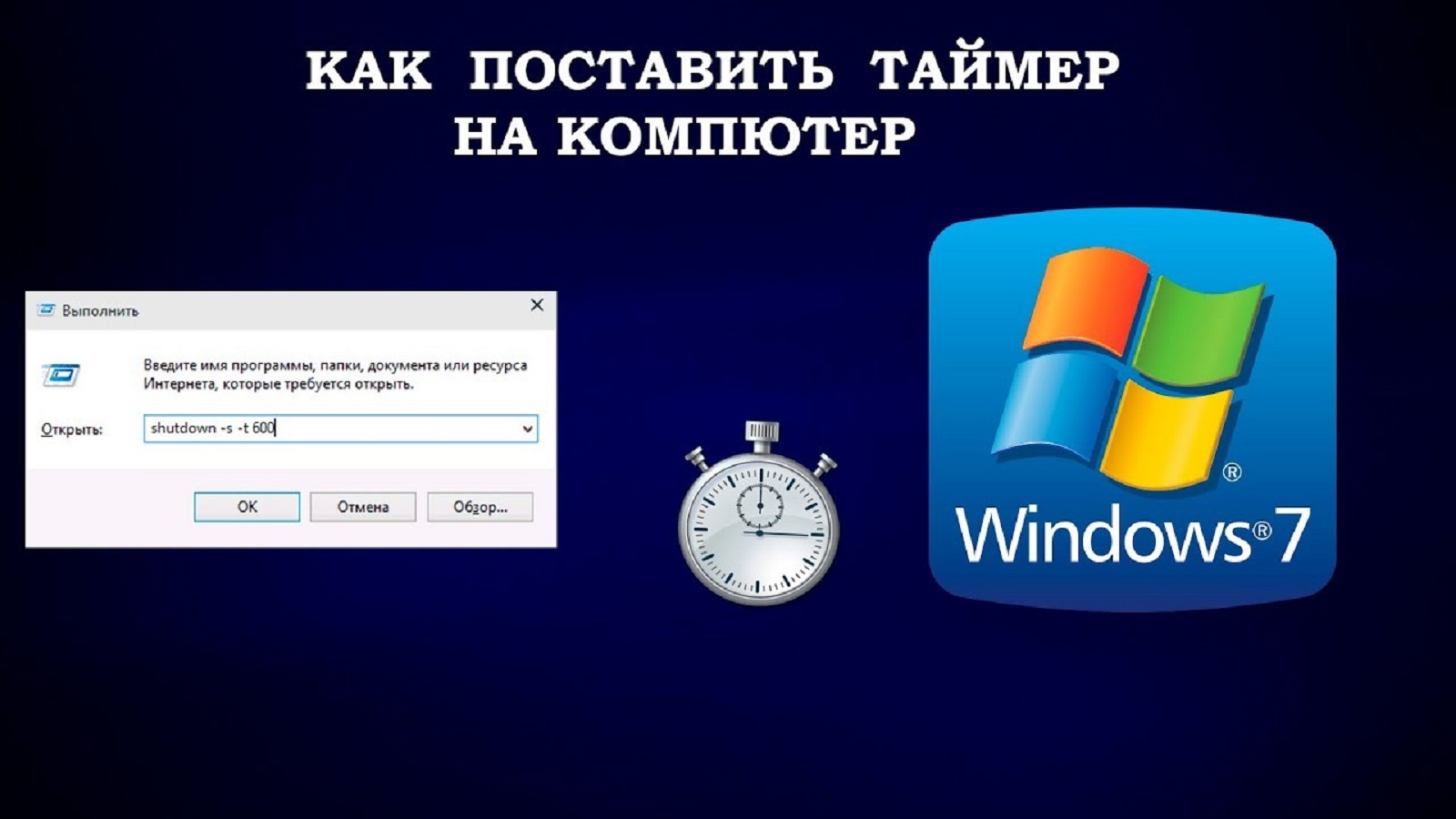
Если нужно отключение в определенное время, проще всего использовать встроенную команду shutdown. Она планирует завершение работы через заданное количество секунд. Удобно, что это не зависит от браузера и не требует приложений: команда отработает системно и предсказуемо.
Пример: выключить компьютер через 60 минут
shutdown /s /t 3600, где 3600 — количество секунд.
Как отменить выключение
Чтобы отменить запланированное выключение, используйте:
shutdown /a
Отмена важна: закрыть окно командной строки недостаточно, потому что расписание выключения сохраняется в системе до отмены.
Когда лучше использовать планировщик вместо shutdown
Shutdown хорош для разовых случаев: «выключи через час». Если нужно регулярное выключение по расписанию, переход в сон вместо выключения или дополнительные условия, удобнее перенести логику в планировщика и управлять ею как задачей.
Сравнение 5 способов: что выбрать
| Сценарий | Лучший способ | Почему подходит |
| Короткий отсчет на 5–60 минут | «Часы» → Таймер | встроено, быстро, достаточно уведомления |
| Работа по циклам (pomodoro) | pomodoro/фокус-таймер | повторения, дисциплина, переключения |
| Разовый таймер без установки | онлайн-таймер | запускается в браузере, минимум настроек |
| Регулярные напоминания и автодействия | планировщик заданий | расписания, условия, гибкая автоматизация |
| Выключение через N минут | shutdown/планировщик | точный отсчет до действия и возможность отмены |
Если таймер не срабатывает: диагностика за 3–5 минут
- таймер запущен и не стоит на паузе;
- уведомления и звук для приложения разрешены;
- режим «Не беспокоить» выключен или настроен;
- выбран правильный выход звука;
- ПК не засыпает раньше окончания отсчета.
Сон, гибернация и питание
Если компьютер ушел в сон, обычный таймер может не прозвенеть вовремя, а онлайн-таймер в браузере тем более.
Проверьте, через сколько минут включается сон, и временно увеличьте интервал на время работы с таймером.
На ноутбуке отдельно посмотрите, что происходит при закрытии крышки: иногда устройство засыпает сразу, даже если таймер был запущен.
Уведомления Windows и режим «Не беспокоить»
Убедитесь, что уведомления включены и для приложения, которое вы используете, разрешены баннеры и звуки. Если активирован режим «Не беспокоить», добавьте приложение в приоритеты или отключите режим на время таймера.
Звук и устройство вывода
Проверьте общий уровень громкости, микшер, а также устройство вывода: динамики, наушники, HDMI-монитор, Bluetooth. Таймер может сработать, но звук уйдет на другое устройство, и вы решите, что «не сработало».
Таймер на ПК — это набор инструментов под разные задачи. Для большинства ситуаций хватает «Часов»: просто, быстро и без установки. Для работы по ритму лучше pomodoro, потому что он сам ведет вас по циклам и помогает не растягивать задачи. Когда работаете на чужом компьютере или не хотите ставить софт, выручит онлайн-таймер, но он хуже переносит сон и энергосбережение. Планировщик — главный вариант для повторов и автоматизации, когда нужен не только сигнал, а действие и расписание. А для выключения через N минут удобнее всего shutdown: поставили, при необходимости отменили и не держите в голове время.
Выберите один-два способа под свои сценарии, один раз настройте уведомления и питание, и таймер станет действительно надежным инструментом.