Пыль внутри ноутбука постепенно ухудшает теплообмен: забиваются ребра радиатора, снижается поток воздуха, растет температура процессора и видео чипа. Система охлаждения компенсирует это повышенными оборотами вентилятора, но при длительной нагрузке начинает срабатывать тепловое ограничение, падают частоты и работа становится рывками. Важно действовать разумно: часть процедур безопасна дома, а часть относится к обслуживанию с повышенным риском, где ошибка приводит к повреждению шлейфов, разъемов и ухудшению ситуации после вмешательства и потере времени на исправление ошибок.
Как понять, что ноутбук пора чистить
Пыль накапливается неравномерно. В начале страдает выдув, затем радиатор, а позже пыль оседает на вентиляторе и внутри воздуховодов. Поэтому признаки могут нарастать постепенно.
- Шум. Вентилятор чаще работает на высоких оборотах даже при браузере и мессенджерах.
- Температуры. Корпус заметно горячий возле клавиатуры, решеток и нижней крышки.
- Производительность. Появляются просадки кадров, задержки интерфейса, длительные рендеры выполняются медленнее.
- Стабильность. Возникают самопроизвольные выключения при нагрузке или во время зарядки, иногда без явного предупреждения.
- Запах. У выдува ощущается запах нагретой пыли после игр или длительной работы.
Чтобы отличить реальную проблему охлаждения от субъективных ощущений, полезно зафиксировать измерения до чистки и повторить их после. Достаточно двух режимов: простой и короткая нагрузка. Для нагрузки подойдет типичная задача, которая обычно греет ноутбук: игра, сборка проекта, экспорт видео или синтетический тест. Главное, чтобы проверка повторялась одинаково.
| Показатель | Как проверить | Что настораживает |
| Температура в простое | 10 минут без тяжелых задач | Высокая температура и частые раскрутки вентилятора |
| Температура под нагрузкой | 5–10 минут типичной нагрузки | Быстрый рост температуры и снижение частот |
| Акустика и вибрации | На слух, по ощущениям корпуса | Свист, дребезг, резкие скачки оборотов |
| Поведение системы | Наблюдение в работе | Тепловое ограничение, зависания, выключения |
Если температура почти не меняется после внешней очистки решеток, возможны другие причины: высохший термоинтерфейс, деформация термопрокладок, износ подшипника вентилятора, перекос радиатора после ремонта, а также перегрузка системы фоновыми процессами. В таких случаях продувка не решит проблему, а грубая разборка может ее усилить.
Самостоятельная чистка или сервис
Решение удобно строить по трем вопросам.
Первый вопрос гарантия. Если ноутбук на гарантии и условия обслуживания не ясны, безопаснее ограничиться внешними процедурами без вскрытия корпуса.
Второй вопрос тип устройства. Тонкие модели и многие премиальные линейки имеют плотную компоновку, хрупкие фиксаторы и сложные шлейфы, поэтому риск поломки при разборке выше.
Третий вопрос опыт и инструменты. Даже аккуратному пользователю без подходящих отверток и кисти сложно выполнить работу без следов и ошибок.
Практически всегда есть три маршрута.
- Профилактика без вскрытия с контролем результата.
- Минимальная разборка со снятием нижней крышки и удалением пыли из зоны вентиляторов и радиатора, но без демонтажа тепловых трубок и без замены термоинтерфейса.
- Сервис, если перегрев выраженный, ноутбук уходит в тепловое ограничение, выключается, или конструкция слишком сложная для дома.
Процесс чистки
Подготовка и безопасность перед любой чисткой
Полностью выключите ноутбук, отключите зарядное устройство и периферию, дайте устройству остыть. Работайте на ровной поверхности, избегайте ковров и синтетических покрытий, где выше риск статического разряда. Влажные средства применяйте только для корпуса и только в минимальном количестве, не допуская стекания в щели и отверстия.
Инструменты:
- мягкая кисть
- микрофибра
- баллон со сжатым воздухом
- изопропиловый спирт для точечной очистки
- емкость для винтов.
Организация: фотография каждого этапа и хранение винтов по зонам, чтобы не перепутать длину.
Защита электроники: минимизация статики и отказ от металлических предметов для поддевания пластика.
Отдельное правило относится к вентилятору. Сильный поток воздуха способен раскрутить крыльчатку до высоких оборотов, что создает лишнюю нагрузку на подшипник и может вызвать обратную подачу напряжения на управляющую электронику. Поэтому при продувке вентилятор лучше удерживать, не давая ему свободно вращаться.
Что можно делать самому без разборки
Внешняя чистка помогает, когда проблема в забитых входных и выходных решетках, а также в пыли вокруг воздуховодов. Начните с вентиляционных отверстий. Цель снять пыль с решетки и кромок канала, не проталкивая ее глубже. Действуйте короткими импульсами воздуха с разумного расстояния, контролируя направление. В идеале пыль должна выходить наружу, а не уходить в корпус.
Далее переходите к клавиатуре и корпусу. Клавиатуру полезно аккуратно продуть и пройтись мягкой кистью между клавишами, удерживая ноутбук под небольшим наклоном, чтобы частицы выпадали наружу. Корпус протирайте микрофиброй, слегка смоченной, без агрессивных растворителей. Порты очищайте только мягкой кистью и сухим воздухом, избегая давления на контакты.
После завершения повторите замеры температуры и оцените шум в тех же условиях, что и до чистки. Если показатели стали лучше, но не до комфортного уровня, можно рассмотреть минимальную разборку. Если улучшений почти нет, радиатор может быть забит изнутри или проблема связана с термоинтерфейсом, и тогда логичнее выбрать сервис.
Что можно делать самому с минимальной разборкой
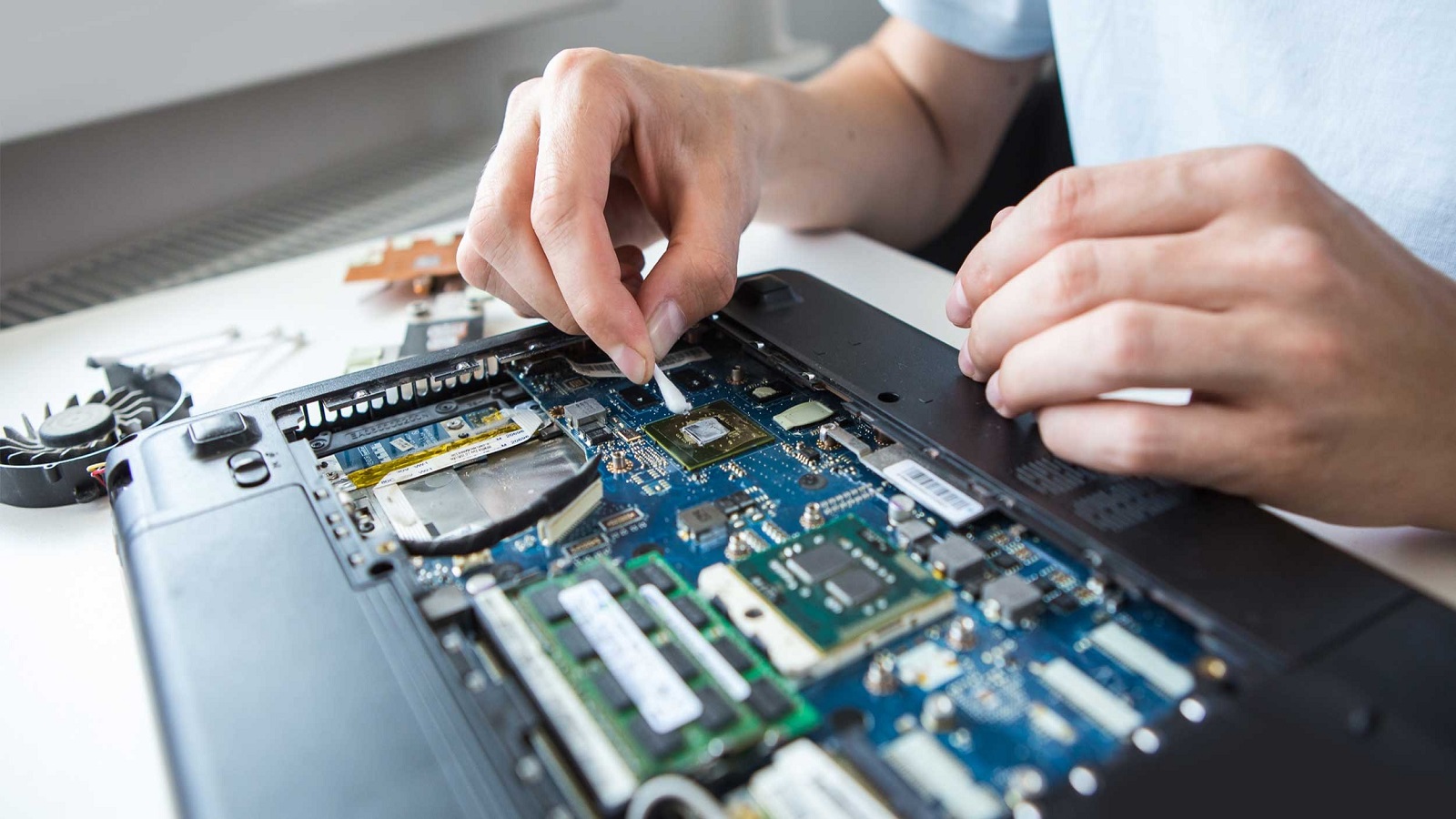
Минимальная разборка оправдана, если внешний уход не помог, гарантия не критична, а у вас достаточно аккуратности. Суть процедуры: снять нижнюю крышку и удалить пыль из зоны вентиляторов и радиаторных пластин, не вмешиваясь в тепловой контур. Перед началом сделайте фото нижней крышки и винтов, потому что в некоторых моделях они отличаются по длине. Снимайте крышку постепенно, равномерно отщелкивая фиксаторы по периметру, без рывков.
После открытия корпуса не трогайте шлейфы, коннекторы и аккумулятор. Пыль убирайте кистью и короткими импульсами воздуха. Вентилятор удерживайте от свободного вращения. Максимальный эффект дает очистка ребер радиатора: именно там часто формируется плотный слой, который действует как фильтр и почти блокирует выдув. Если при взгляде на радиатор просвет между пластинами минимален, это объясняет перегрев даже при исправном вентиляторе.
- Красные зоны. Шлейфы, разъем аккумулятора, тонкие коннекторы, элементы питания и детали, требующие усилия при отключении.
- Термоинтерфейс. Термопаста и термопрокладки остаются нетронутыми, если цель только удалить пыль.
- Винты. Винты возвращаются строго на свои места, иначе можно повредить пластик, экранный модуль или плату.
После сборки снова повторите контроль температуры и оценку шума. Если ноутбук стал тише и дольше держит частоты под нагрузкой, задача решена. Если перегрев сохраняется, дальнейшее вмешательство требует профессиональных навыков.
Что лучше не трогать самому
Самая рискованная зона для большинства пользователей это демонтаж радиатора и работа с термоинтерфейсом. Замена термопасты и термопрокладок требует правильной толщины прокладок, чистоты поверхностей и корректного прижима. Ошибка приводит к ухудшению контакта и росту температур. Неправильная затяжка винтов радиатора вызывает перекос прижима и неравномерное распределение давления. Также опасно самостоятельно разбирать вентилятор: в компактных узлах легко повредить лопасти и посадочные элементы.
Работа с аккумулятором и шлейфами относится к зоне повышенного риска. Неловкое движение может повредить коннектор, а затем перестанут работать клавиатура, тачпад, подсветка или зарядка. Отдельная категория это ноутбуки после попадания жидкости: там требуется диагностика, очистка от коррозии и проверка цепей питания.
| Уровень вмешательства | Что входит | Риск для новичка | Когда выбирать |
| Профилактика без вскрытия | Решетки, клавиатура, корпус, порты | Низкий | Любой пользователь, важна гарантия |
| Минимальная разборка | Снятие нижней крышки и чистка зоны охлаждения без демонтажа | Средний | Есть аккуратность и внешний уход не помог |
| Сервисное обслуживание | Разбор охлаждения, термоинтерфейс, диагностика вентилятора | Высокий | Перегрев, выключения, сложная компоновка |
Как выбрать сервис и что спросить
Качественный сервис объясняет состав работ. В нормальную процедуру входит очистка радиатора и воздуховодов, удаление пыли из зоны вентиляторов, проверка состояния подшипников по шуму и вибрациям, а также контроль температур под нагрузкой. Если предлагается замена термопасты, уточните, как подбираются термопрокладки по толщине и выполняется ли проверка после сборки. Полезно попросить фиксацию результата в виде температур до и после.
Настораживающий сигнал это обещание решить выраженный перегрев одной продувкой без разборки.
Еще один признак слабого подхода отказ назвать перечень работ и отказ от проверки под нагрузкой.
Контроль результата и профилактика
Повторяйте измерения в одинаковых условиях: одна и та же программа, похожая длительность теста и приблизительно одинаковая температура в комнате. Смотрите не только максимум, но и поведение частот. Если после чистки ноутбук дольше удерживает высокие частоты без резких падений, значит теплоотвод улучшился. Если шум стал ровнее, а обороты перестали прыгать, воздуховоды работают стабильнее.
Профилактика проста. Используйте твердую поверхность, не перекрывайте вентиляционные отверстия тканью, периодически очищайте решетки кистью и держите рабочее место чище. В пыльном помещении, при наличии домашних животных и при частых поездках интервал обслуживания уменьшается.
Домашняя чистка безопасна, если ограничиться внешней профилактикой и аккуратным удалением пыли с решеток, клавиатуры и корпуса с последующим контролем температур.
Минимальная разборка допустима только при аккуратности и строгом запрете на вмешательство в шлейфы и термоинтерфейс.
Разбор радиатора, замена термопасты и работа с термопрокладками для большинства пользователей относятся к сервисному уровню.
Маршрут простой: фиксируете симптомы и температуры, выполняете внешнюю чистку, повторяете замеры, затем выбираете минимальную разборку или сервис в зависимости от результата и конструкции.