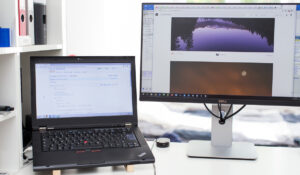
Иногда возникает необходимость расширить рабочее пространство, используя под рукой имеющиеся устройства. Ноутбук как дополнительный монитор — идеальное решение для увеличения продуктивности или улучшения мультимедийного опыта. Такой подход имеет преимущества: мобильность и экономию средств. Однако стоит учесть потенциальные недостатки, включая возможные задержки изображения и ограничения в разрешении.
Обзор необходимых инструментов и условий
Чтобы превратить ноутбук в второй монитор, нужно подготовиться:
- Технические требования: Оба устройства должны быть достаточно современными для поддержки необходимого программного обеспечения. Ноутбук и основное устройство должны иметь совместимые порты (если используется кабельное подключение) и соответствующие операционные системы.
- Программное обеспечение: В зависимости от ОС, потребуются различные приложения или встроенные функции.
- Windows: функция “Беспроводной дисплей” или программы типа SpaceDesk.
- macOS: AirPlay для беспроводного подключения к Mac устройствам.
- Linux: использование VNC сервера и клиента для настройки виртуального рабочего стола.
- Кабели/Адаптеры/Wi-Fi: Важно иметь подходящий кабель (например, HDMI, если планируется кабельное подключение) или убедиться, что оба устройства подключены к одной Wi-Fi сети для беспроводного соединения.
Этап подготовки имеет ключевое значение для успешного использования ноутбука в качестве монитора, поскольку правильный выбор инструментов и соединений обеспечивает легкость настройки и стабильность работы.
Использование ноутбука как монитора через кабель
Подключение ноутбука в качестве дополнительного монитора с использованием кабеля требует внимательной подготовки и выполнения следующих шагов:
- Проверка совместимости портов:
- Убедитесь, что на обоих устройствах есть совместимые видео порты (HDMI, DisplayPort, USB-C).
- Если порты различаются, может потребоваться адаптер (например, HDMI к USB-C).
- Подключение кабеля:
- Подсоедините кабель к видео выходу основного устройства и входу ноутбука.
- Важно: не все ноутбуки поддерживают видео вход через эти порты, проверьте спецификации вашего устройства.
- Настройка дисплея:
- На основном устройстве перейдите в настройки дисплея и выберите опцию “Расширить эти экраны” или “Дублировать эти экраны” в зависимости от ваших нужд.
- Настроить разрешение экрана на ноутбуке, чтобы оно соответствовало основному дисплею или было оптимальным для вашей работы.
- Тестирование:
- Проверьте подключение, перемещая окна между экранами, чтобы убедиться в правильной настройке и отсутствии задержек.
Использование ноутбука как монитора по Wi-Fi
Беспроводное подключение ноутбука в качестве дополнительного монитора требует выполнения следующих действий:
- Подготовка устройств:
- Убедитесь, что оба устройства подключены к одной Wi-Fi сети.
- Проверьте, поддерживают ли оба устройства технологию беспроводной трансляции (например, Miracast для Windows или AirPlay для Mac).
- Настройка на основном устройстве:
- Windows: Перейдите в “Настройки” > “Система” > “Проектор” и выберите “Подключить к беспроводному дисплею”.
- MacOS: Используйте AirPlay для выбора ноутбука как целевого дисплея.
- Подключение и настройка на ноутбуке:
- В зависимости от ОС и программного обеспечения, ноутбук автоматически обнаружит запрос на подключение и может потребовать подтверждения для начала трансляции экрана.
- Настройте разрешение и ориентацию экрана через системные настройки для оптимального отображения.
- Тестирование и оптимизация:
- Тестируйте стабильность соединения, воспроизводя видео или перемещая большие файлы.
- При необходимости, скорректируйте настройки разрешения или сетевые параметры для уменьшения задержек или улучшения качества изображения.
Дополнительные советы и трюки
Когда дело доходит до использования ноутбука в качестве второго монитора, несколько дополнительных настроек и трюков могут значительно улучшить ваш опыт:
- Настройте разрешение дополнительного монитора (ноутбука), чтобы оно соответствовало разрешению основного экрана для обеспечения лучшей совместимости и качества изображения.
- Если возникают проблемы с производительностью, попробуйте снизить разрешение дополнительного экрана.
- При использовании Wi-Fi подключения убедитесь, что сеть не перегружена другими устройствами и задачами, такими как загрузка файлов или потоковое видео.
- Для кабельного подключения используйте кабель высокого качества и минимально возможную длину, чтобы снизить задержки сигнала.
Итоги
В этой статье “Как использовать ноутбук как монитор” мы рассмотрели, как использовать ноутбук как дополнительный монитор через кабельное и беспроводное соединения. Оба метода предлагают уникальные преимущества и возможности для расширения вашего рабочего пространства, улучшения мультимедийного опыта и повышения продуктивности. Надеемся, что предоставленные инструкции и советы вдохновят вас экспериментировать с использованием ноутбука как монитора, открывая новые горизонты в вашей повседневной работе и развлечениях.
Поделитесь своим опытом и задавайте вопросы в комментариях – давайте обсудим, как сделать этот процесс еще лучше!
Добавить комментарий