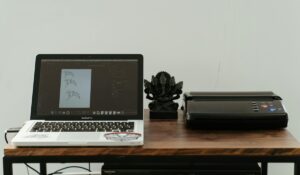
В современном мире принтеры остаются незаменимым инструментом в офисах и домах, предлагая широкий спектр функциональности от базовой печати документов до создания фотографий профессионального качества. Существует множество типов принтеров, включая струйные, лазерные, и фотопринтеры, каждый из которых предназначен для выполнения специфических задач. Подключение принтера к ноутбуку может показаться сложной задачей из-за разнообразия доступных моделей и технологий подключения, но понимание основных принципов может значительно упростить этот процесс.
Подготовка к подключению
Прежде чем приступить к подключению принтера к ноутбуку, важно выполнить несколько подготовительных шагов для обеспечения совместимости и оптимальной работы устройства:
- Проверка совместимости: Убедитесь, что ваш принтер и ноутбук совместимы. Это можно сделать, посетив официальный сайт производителя принтера.
- Программное обеспечение и драйверы: Загрузите последние версии программного обеспечения и драйверов для вашего принтера с сайта производителя. Это обеспечит стабильность подключения и качество печати.
- Выбор типа подключения: Определитесь с предпочтительным типом подключения:
- USB: Простой и надежный способ подключения с высокой скоростью передачи данных.
- Wi-Fi: Позволяет печатать документы без прямого подключения к ноутбуку, что удобно для офисов и домов с несколькими пользователями.
- Bluetooth: Хороший выбор для мобильных устройств и печати в пути.
Эти подготовительные шаги являются ключевыми для успешного подключения и использования принтера, гарантируя, что устройство будет работать без проблем и обеспечит качественную печать в соответствии с вашими потребностями.
Шаг за шагом: Как подключить принтер к ноутбуку без труда
Подключение через USB
Для подключения принтера к ноутбуку через USB выполните следующие шаги:
- Возьмите USB-кабель, который идет в комплекте с принтером, и подключите один конец к принтеру, а другой – к свободному USB-порту на ноутбуке.
- Включите принтер.
- Ваша операционная система должна автоматически обнаружить новое устройство и предложить установить необходимые драйверы. Если этого не произошло, перейдите на сайт производителя принтера и скачайте драйверы вручную.
- Следуйте инструкциям на экране для завершения установки драйверов.
- После установки драйверов принтер готов к использованию.
Подключение через Wi-Fi
Подключение принтера к Wi-Fi требует несколько больше шагов:
- Убедитесь, что ваш принтер и ноутбук подключены к одной Wi-Fi сети.
- Включите принтер и используйте его экран управления для настройки беспроводного подключения. Обычно это делается через меню “Настройки” -> “Сеть” или “Беспроводные настройки”.
- Выберите вашу Wi-Fi сеть и введите пароль.
- На ноутбуке откройте “Панель управления” (Windows) или “Системные настройки” (macOS) и выберите “Принтеры и сканеры”.
- Нажмите “Добавить принтер” и выберите ваш принтер из списка доступных устройств.
- Если требуется, скачайте и установите драйверы с сайта производителя.
- После установки драйверов принтер готов к использованию.
Рекомендации при проблемах с подключением по Wi-Fi
- Перезапустите принтер и роутер.
- Убедитесь, что на принтере установлены последние обновления ПО.
- Проверьте настройки брандмауэра и антивируса, они не должны блокировать подключение.
Подключение через Bluetooth
Для подключения принтера через Bluetooth:
- Включите Bluetooth на ноутбуке через “Центр уведомлений” (Windows) или “Системные настройки” (macOS).
- Включите принтер и активируйте режим Bluetooth (инструкции обычно находятся в руководстве пользователя).
- На ноутбуке выберите “Добавить Bluetooth или другое устройство” и следуйте инструкциям на экране для обнаружения и подключения принтера.
- После подключения устройства проверьте, требуется ли установка дополнительных драйверов, и при необходимости установите их.
Настройка и использование принтера
После успешного подключения принтера к ноутбуку, следующим шагом является его настройка и начало использования:
- Откройте настройки принтера в операционной системе и убедитесь, что все параметры соответствуют вашим требованиям, например, качество печати и тип бумаги.
- Проведите тестовую печать первой страницы, чтобы проверить качество печати и убедиться в правильности установки картриджей или тонера.
- Ознакомьтесь с дополнительным программным обеспечением от производителя принтера, которое может включать утилиты для управления печатью, сканированием и обслуживанием принтера.
Выводы
Правильное подключение и настройка принтера к ноутбуку являются ключевыми для эффективной работы и удобства печати. Мы рассмотрели различные способы подключения, включая USB, Wi-Fi и Bluetooth, а также процесс настройки и использования устройства. Воспользуйтесь этими знаниями, чтобы максимально раскрыть потенциал своего принтера, обеспечив безупречное качество печати и удобство использования.

Добавить комментарий